林风短剧使用教程
从故事文本到短剧成片的操作指南。
适用版本:林风短剧 v4.5.6。更新日期:2026 年 10 月 23 日。
本教程按当前桌面版的项目、剧集和制作工作台流程编写。模型名称、可选分辨率和服务商能力会随账号及配置变化,请以客户端当前显示为准。AI 服务可能按服务商规则计费。
一、认识制作流程
配置 AI 服务 → 新建短剧项目 → 创建新一集 → 步骤 1 整理剧本 → 步骤 2 准备角色、场景和道具 → 步骤 3 拆分分镜、生成视频并合成成片。
一个项目对应一部短剧,项目下可以添加多集。每集单独保存剧本、素材引用、分镜和视频;项目详情页汇总各集的制作状态与素材库。
二、首次使用:配置 AI 服务
首次进入客户端时,先打开左侧「设置」。文本改写、图片生成和视频生成都需要可用的 AI 模型配置。
使用林风快捷配置
在「林风快捷配置」中输入自己的 Linfeng API Key,并按页面提示应用配置。系统会为文本、图片和视频能力写入推荐配置;可适配的模型会显示在模型选择器中。若没有 Linfeng API Key,也可以改用手动配置。
手动添加服务
在「AI 模型配置」中为文本、图片、视频分别添加服务。根据服务商要求填写 API Key、接口地址和模型标识,完成连通性测试后保存并启用。不同服务商的地址、模型名称和视频输入要求不同,请以服务商提供的信息为准。
**完成标志:**设置页中需要使用的文本、图片和视频模型均已启用。服务商密钥仅填写在客户端设置中,不要放进剧本、截图或公开教程。
三、新建短剧项目和剧集
- 在「我的短剧库」点击「新建短剧项目」。
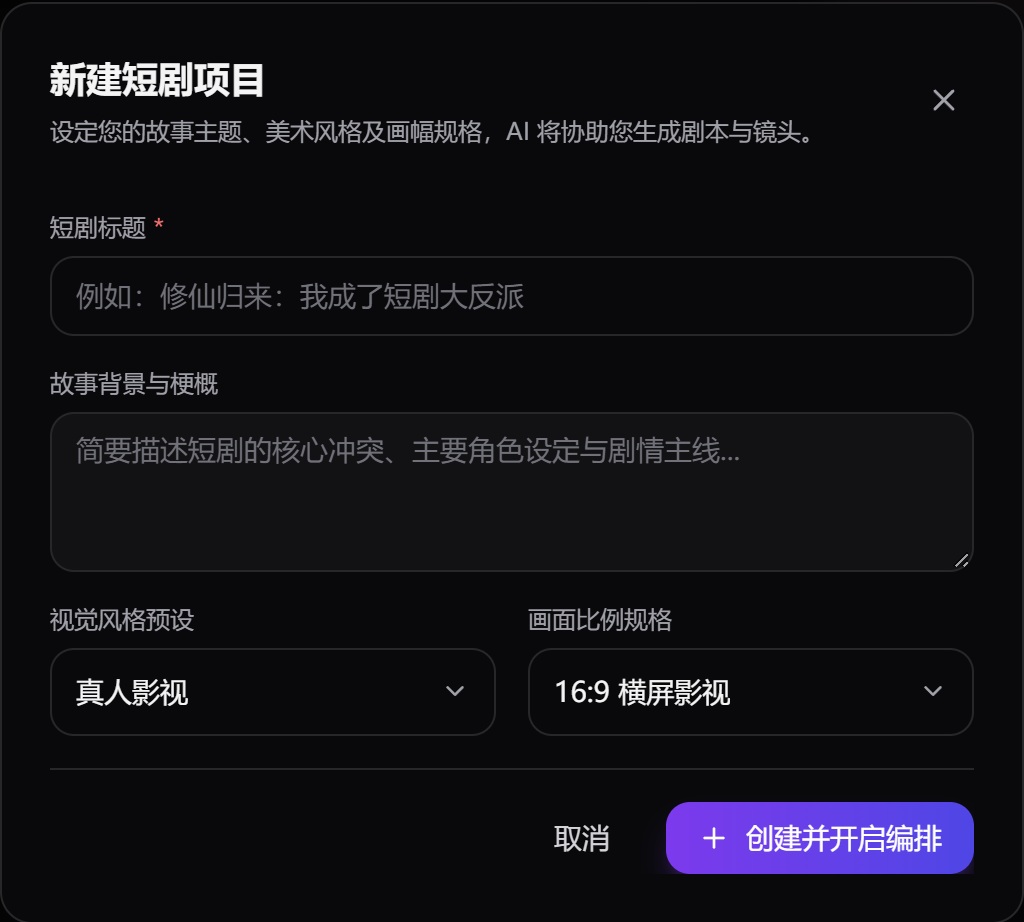
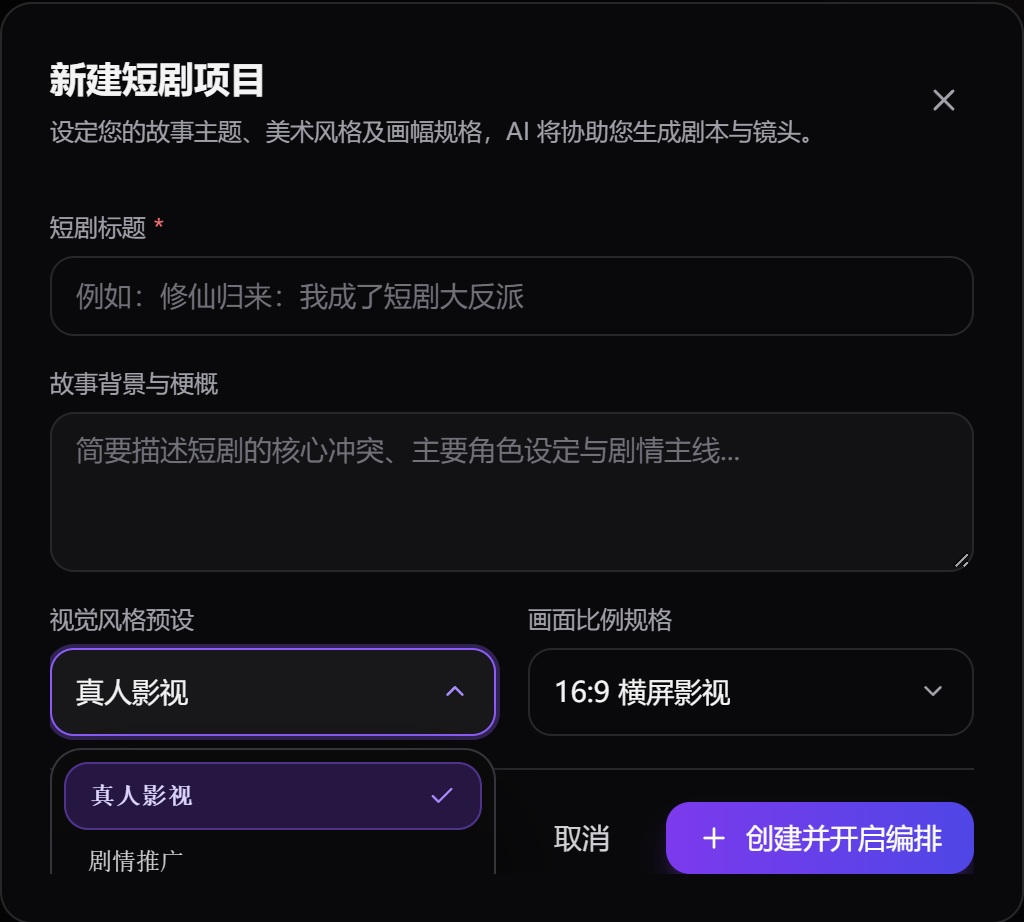
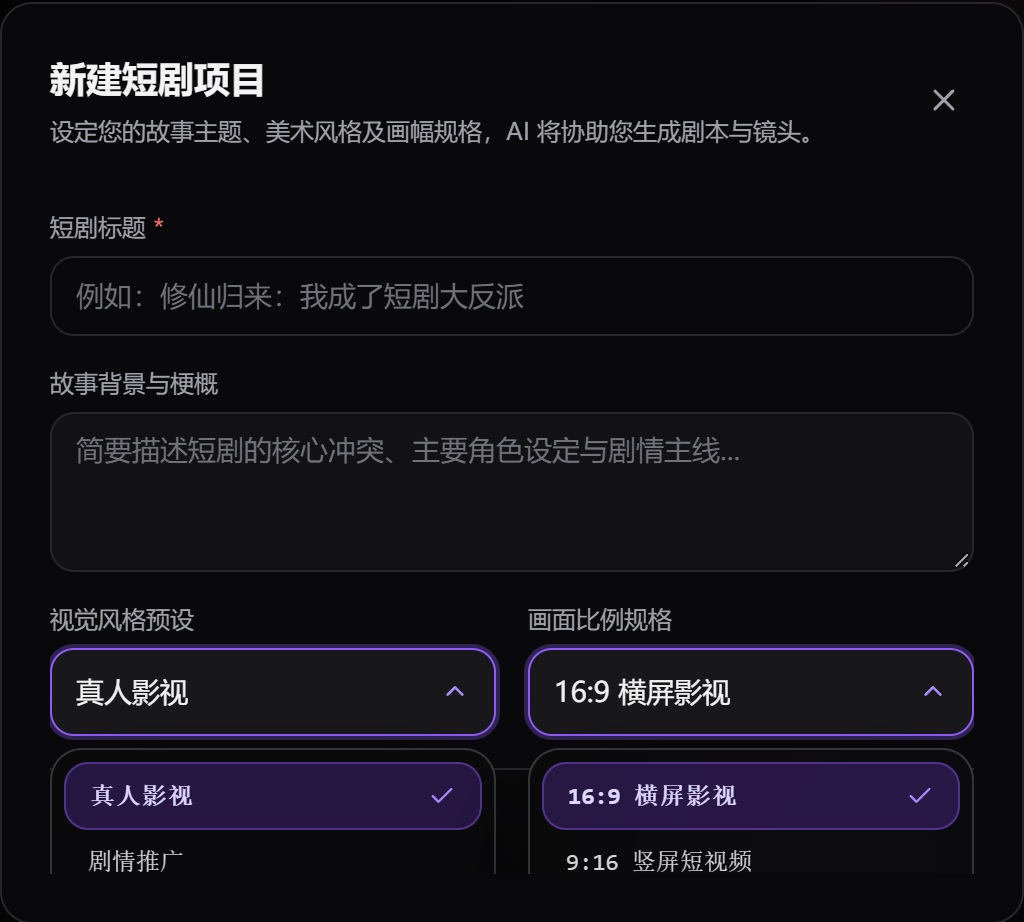
- 填写标题和可选的故事梗概,选择视觉风格预设与画面比例,然后点击「创建并开启编排」。竖屏短剧通常使用 9:16,横屏内容可使用 16:9。
新建项目表单
选择视觉风格
选择画面比例
 3. 打开项目的分集页,点击「创建新一集」。在「添加新分集」窗口填写集数、分集标题;也可以在这里粘贴本集的小说片段或剧本文本。
4. 创建后打开分集卡片上的「进入制作室」,开始本集制作。
工作台顶栏的「配置」可打开本集配置,选择文本、图片和视频模型、画面比例与分辨率。更换模型后,检查画面规格和提示词是否仍符合新模型要求。
四、步骤 1:整理剧本
在工作台的剧本阶段,先录入或粘贴小说原文、故事大纲或现有剧本并保存。需要改写时,点击「AI 改写」,检查生成的格式化剧本;已有可用剧本时,可直接编辑并保存。
进入下一阶段前,检查场景切换、角色名称、动作和台词是否清楚。剧本中的角色名称尽量保持统一,后续提取资产与分镜引用会依赖这些名称。
**完成标志:**本集已经保存可用于资产提取和分镜拆解的剧本。
五、步骤 2:准备角色、场景和道具
在资产制作阶段,从剧本提取角色、场景和道具。检查识别结果,修正名称与描述,再按需生成参考图。单项或批量生成都可以;已有合适图片时,也可以上传图片替换。
开始生图前,尽量补全以下信息:
- **角色:**年龄感、外貌、体态、发型、服装和妆造。
- **场景:**地点、年代、空间布局、陈设、光线和氛围。
- **道具:**材质、颜色、形状、大小和新旧程度。
素材图将用于后续分镜和视频生成。生成前先检查图片模型是否已启用;不满意时,修改设定或提示词后再重绘。
六、步骤 3:拆分分镜并生成视频
步骤 3 首次进入时,点击「立即开始 AI 拆分分镜」,根据本集剧本生成镜头序列。逐个检查镜头顺序、景别、动作、台词、角色和场景绑定,并修改不准确的画面描述。
视频提示词应说明画面主体、动作、镜头运动和光线。需要引用角色或场景时,可在提示词中使用 @名称,并确认名称与素材库一致。生成前也要确认视频模型是否需要首帧图片或其他参考素材;支持的输入形式由所选模型决定。
先选择一个镜头试生成,确认人物、画面和运动效果后再批量生成。工作台顶栏的「配置」和「任务队列」分别用于调整本集模型参数和查看生成状态。当前可用模型随账号配置变化,常见选项包括 Seedance、MiniMax 和 Wan 系列。
通过任务面板查看生成状态和错误信息。失败时检查提示词、首帧、模型参数和服务商余额,再重试失败任务。模型计费、队列等待时间和结果质量由所选服务商决定。
**完成标志:**需要用于成片的镜头均有可播放的视频版本,并已选定要合成的版本。
七、拼接和下载成片
生成镜头视频后,检查镜头顺序和每个镜头选中的视频版本,再点击工作台顶栏的「一键整集合成」。有部分镜头尚未生成时,也可以先合成当前可用镜头作为阶段预览;补齐其他镜头后可再次合成完整成片。完成后在「整集短剧成片」预览中检查结果并保存视频。确认本集制作完成后,可点击「标记完成」更新项目进度。
只有已有可用视频的镜头可以参与拼接。若导出区域提示尚未准备就绪,返回视频制作阶段补齐或重新生成相应镜头。
八、项目备份与常见问题
Mac 更新后无法打开或提示应用受损
如果从官方渠道下载并安装更新后,macOS 阻止打开「林风短剧」,可以按以下步骤处理:
- 确认已将「林风短剧.app」移动到「应用程序」文件夹,并退出应用。
- 打开「终端」(可按 Command + 空格,搜索“终端”)。
- 复制并粘贴下面的命令,然后按回车:
sudo xattr -rd com.apple.quarantine "/Applications/林风短剧.app"
- 出现 Password 提示时,输入 Mac 的管理员登录密码(通常是开机解锁密码),再按回车。输入时终端不会显示字符,这是正常现象。
- 命令执行完成后,重新打开「林风短剧」。如果应用不在「应用程序」文件夹,请将命令中的路径改为实际位置。
此命令会移除该应用的隔离标记,仅对确认来自官方渠道且可信的安装包使用。如果仍无法打开,请检查错误提示并联系支持。
备份项目
在「设置 → 存储与数据备份」可点击「导出项目 ZIP」备份项目及其图片、视频,也可以使用「导出全部短剧」保存全量项目。恢复时点击「导入短剧包」并选择此前导出的 ZIP;重复导入会创建新副本,不会覆盖现有项目。
模型选择器里没有可用模型
打开「设置 → AI 模型配置」,检查对应类型是否已添加、启用,且模型标识受当前服务支持。使用林风快捷配置时,可重新应用配置并检查支持的模型是否显示。
连通性测试成功,但生成失败
测试成功只代表接口基本可访问。请继续核对模型标识、账户额度、输入参数、服务商限制和具体错误信息。视频模型对首帧、参考图、分辨率和时长的要求可能不同。
角色或场景在镜头间不一致
检查素材设定、分镜绑定、@名称 拼写和参考图片。先调整提示词并单独试生成一个镜头,再继续批量生成。
任务等待较久或没有结果
在任务面板查看当前状态和错误详情。确认任务已经失败后再重试,避免重复提交仍在运行的任务。
合成按钮不可用
确认至少有一个已生成且可播放的视频镜头,并在镜头列表中选中它。检查镜头顺序和所选视频版本后再发起合成。
本教程会随产品界面和功能更新。操作演示图与视频可在管理后台「产品文档管理」中插入;发布后会同步显示在本页。